Biểu đồ histogram là gì? Cách vẽ và cách đọc histogram trong sản xuất
Biểu đồ histogram (còn gọi là biểu đồ tần suất hay biểu đồ phân bố) là biểu đồ cột cho thấy các số đo của một quá trình rơi vào từng khoảng giá trị nhiều hay ít, tức là hình dạng của số liệu. Trong sản xuất, histogram là một trong 7 công cụ quản lý chất lượng: đặt cạnh hai vạch dung sai, nó cho thấy ngay quá trình đang nằm giữa dung sai, đang lệch về một phía, quá rộng, hay đang trộn hai nguồn khác nhau. Bài này đi từng bước cách vẽ histogram từ 125 số đo đường kính, cách đọc 7 dạng hay gặp và cách vẽ histogram bằng Excel, kèm mẫu Excel để tải về.
Biểu đồ histogram là gì
Đo đường kính 125 trục tiện trên cùng một máy, ta có 125 con số khác nhau một chút. Nhìn bảng 125 con số thì không ai thấy được gì. Histogram làm một việc đơn giản: chia trục số đo thành các khoảng bằng nhau, đếm xem mỗi khoảng có bao nhiêu giá trị, rồi vẽ mỗi khoảng thành một cột.
- Trục hoành là số đo, chia thành các khoảng liền nhau.
- Trục tung là số giá trị rơi vào mỗi khoảng.
- Các cột đứng sát nhau, không có khe, vì số đo thay đổi liên tục, không bị đứt quãng.
Histogram khác biểu đồ cột thường ở chỗ đó. Biểu đồ cột thường so các loại tách rời nhau (số lỗi xước, số lỗi bavia, số lỗi kích thước), nên giữa các cột có khe, và đổi thứ tự cột không làm sai gì. Histogram thì trục hoành là một thang số, không đổi chỗ cột được.
Histogram dùng để làm gì trong sản xuất
Một hình histogram trả lời cùng lúc bốn câu hỏi mà bảng số không trả lời được:
| Câu hỏi | Nhìn vào đâu trên histogram |
|---|---|
| Tâm quá trình có nằm giữa dung sai không? | Vị trí đỉnh so với hai vạch LSL, USL |
| Quá trình có đủ hẹp so với dung sai không? | Bề rộng cả cụm cột so với khoảng giữa hai vạch |
| Số liệu có trộn từ nhiều nguồn không? | Có một đỉnh hay nhiều đỉnh |
| Cách đo, cách ghi số có vấn đề không? | Cột bị cắt thẳng, cột cao thấp xen kẽ, giá trị đứng lẻ loi |
Vì thế histogram thường là việc đầu tiên làm với một bộ số đo, trước khi tính Cp, Cpk: công thức Cp, Cpk giả định số liệu có dạng hình chuông, và chỉ histogram mới cho thấy giả định đó có đúng hay không.
Cách vẽ biểu đồ histogram: ví dụ 125 số đo
Ví dụ: trục có đường kính Ø20,00 ± 0,05 mm (LSL = 19,95, USL = 20,05), đo bằng panme điện tử có độ phân giải 0,001 mm, mỗi giờ đo 5 sản phẩm liên tiếp, đủ 25 nhóm, tức là 125 số đo. Đây là cùng bộ số đo của bài biểu đồ kiểm soát Xbar-R và của tệp Excel trong bài check sheet là gì.
1. Gom số đo
Lấy ít nhất 50 số đo, tốt hơn là từ 100 trở lên, của cùng một đặc tính, cùng một máy. Ví dụ có 125 số đo.
2. Tìm lớn nhất, nhỏ nhất
Lớn nhất 20,046, nhỏ nhất 19,996. Khoảng biến thiên R = 20,046 − 19,996 = 0,050 mm.
3. Chọn số khoảng
Cách nhanh: số khoảng gần bằng căn bậc hai của số giá trị. Căn bậc hai của 125 là khoảng 11, nên chọn 11 khoảng.
4. Tính bề rộng mỗi khoảng chia
0,050 chia 11 được 0,0045, làm tròn lên thành bội số gần nhất của độ phân giải dụng cụ đo: 0,005 mm.
5. Chọn điểm bắt đầu của khoảng thứ nhất
Lấy giá trị nhỏ nhất trừ đi nửa độ phân giải: 19,996 − 0,0005 = 19,9955. Các điểm chia khoảng có 4 chữ số sau dấu thập phân, còn số đo chỉ có 3, nên không số đo nào trùng đúng điểm chia.
6. Đếm
Đếm số giá trị trong từng khoảng, bằng tay trên phiếu phân bố hoặc bằng hàm COUNTIFS trong Excel. Tổng các khoảng phải đúng bằng 125.
7. Vẽ cột và kẻ vạch dung sai
Vẽ mỗi khoảng một cột, các cột đứng sát nhau. Ghi tổng số giá trị (n = 125), giá trị trung bình, rồi kẻ hai vạch LSL, USL.
Hai bước dễ bỏ qua nhất là bước 4 và bước 5. Nếu bề rộng mỗi khoảng chia không phải là bội số của độ phân giải, sẽ có khoảng chứa 4 mức đo được và có khoảng chứa 5 mức, nên hình sẽ cao thấp xen kẽ dù quá trình hoàn toàn bình thường. Nếu điểm chia khoảng trùng với một số đo, phải tự đặt luật xếp số đo đó vào khoảng nào, và hai người vẽ cùng một bộ số có thể ra hai hình khác nhau.
| Số giá trị | |
|---|---|
| 19,9955–20,0005 | 1 |
| 20,0005–20,0055 | 0 |
| 20,0055–20,0105 | 9 |
| 20,0105–20,0155 | 8 |
| 20,0155–20,0205 | 16 |
| 20,0205–20,0255 | 36 |
| 20,0255–20,0305 | 24 |
| 20,0305–20,0355 | 19 |
| 20,0355–20,0405 | 6 |
| 20,0405–20,0455 | 5 |
| 20,0455–20,0505 | 1 |
Dữ liệu mẫu — đúng 125 số trong tệp Excel của bài check sheet
Đọc hình này: cột cao nhất ứng với đoạn từ 20,0205 đến 20,0255, có 36 giá trị, tức là tâm quá trình nằm quanh 20,025, lệch lên phía USL khoảng 0,025 mm. Dáng gần hình chuông, đuôi bên phải kéo tới 20,046, chỉ còn cách USL 0,004 mm.
Đặt cùng 125 số đo đó lên một trục kéo dài tới hai vạch dung sai thì thấy rõ hơn: cả nửa bên trái của dung sai bỏ trống, còn đuôi bên phải đã chạm sát USL.
| Số giá trị | |
|---|---|
| 19,9455–19,9505 | 0 |
| 19,9505–19,9555 | 0 |
| 19,9555–19,9605 | 0 |
| 19,9605–19,9655 | 0 |
| 19,9655–19,9705 | 0 |
| 19,9705–19,9755 | 0 |
| 19,9755–19,9805 | 0 |
| 19,9805–19,9855 | 0 |
| 19,9855–19,9905 | 0 |
| 19,9905–19,9955 | 0 |
| 19,9955–20,0005 | 1 |
| 20,0005–20,0055 | 0 |
| 20,0055–20,0105 | 9 |
| 20,0105–20,0155 | 8 |
| 20,0155–20,0205 | 16 |
| 20,0205–20,0255 | 36 |
| 20,0255–20,0305 | 24 |
| 20,0305–20,0355 | 19 |
| 20,0355–20,0405 | 6 |
| 20,0405–20,0455 | 5 |
| 20,0455–20,0505 | 1 |
| 20,0505–20,0555 | 0 |
Vạch dọc: LSL tại 19,95 · USL tại 20,05
Dữ liệu mẫu — Ø20,00 ± 0,05 mm
Còn một chi tiết đáng chú ý: một giá trị đứng riêng ở khoảng đầu tiên (19,996), cách cả cụm một khoảng trống. Histogram không cho biết giá trị đó đến từ lần đo nào, vì khi gom số theo khoảng thì thứ tự thời gian đã mất. Phải quay lại phiếu ghi: số 19,996 nằm ở nhóm 22, và đó cũng chính là nhóm mà biểu đồ R trong bài biểu đồ kiểm soát Xbar-R báo vượt giới hạn kiểm soát. Hai công cụ nhìn cùng một bộ số từ hai phía và cùng chỉ vào một chỗ.
Cách đọc biểu đồ histogram: 7 dạng thường gặp
Đọc một histogram theo ba câu hỏi, theo đúng thứ tự: tâm nằm ở đâu, cụm cột rộng bao nhiêu, và dáng trông thế nào. Hai câu đầu cần đặt histogram cạnh hai vạch dung sai, nên được nói ở phần sau của bài. Câu thứ ba là phần dưới đây: bảy dạng hay gặp, mỗi dạng thường kể một câu chuyện riêng về quá trình.
Các hình dưới đây dựng để minh hoạ, mỗi hình 100 số đo trên cùng một dung sai Ø20,00 ± 0,05 mm.
1. Hình chuông
| Số giá trị | |
|---|---|
| 19,94–19,95 | 0 |
| 19,95–19,96 | 0 |
| 19,96–19,97 | 2 |
| 19,97–19,98 | 7 |
| 19,98–19,99 | 16 |
| 19,99–20,00 | 25 |
| 20,00–20,01 | 25 |
| 20,01–20,02 | 16 |
| 20,02–20,03 | 7 |
| 20,03–20,04 | 2 |
| 20,04–20,05 | 0 |
| 20,05–20,06 | 0 |
Vạch dọc: LSL tại 19,95 · USL tại 20,05
Dữ liệu dựng để minh hoạ: 100 số đo, Ø20,00 ± 0,05 mm
Cao ở giữa, thấp dần đều về hai bên, gần như đối xứng. Đây là dạng của một quá trình chỉ còn những dao động nhỏ, ngẫu nhiên luôn có mặt: rung máy, chênh lệch phôi, sai số đo. Hình chuông nằm gọn giữa hai vạch dung sai, hai bên còn dư chỗ, là hình mà mọi xưởng muốn thấy.
2. Răng lược
| Số giá trị | |
|---|---|
| 19,94–19,95 | 0 |
| 19,95–19,96 | 0 |
| 19,96–19,97 | 4 |
| 19,97–19,98 | 3 |
| 19,98–19,99 | 20 |
| 19,99–20,00 | 10 |
| 20,00–20,01 | 27 |
| 20,01–20,02 | 9 |
| 20,02–20,03 | 19 |
| 20,03–20,04 | 5 |
| 20,04–20,05 | 3 |
| 20,05–20,06 | 0 |
Vạch dọc: LSL tại 19,95 · USL tại 20,05
Dữ liệu dựng để minh hoạ: 100 số đo, Ø20,00 ± 0,05 mm
Các cột cao thấp xen kẽ như răng lược. Dạng này hiếm khi do máy. Nó thường do cách đo và cách ghi số: bề rộng khoảng chia không phải bội số của độ phân giải dụng cụ đo, người đọc thước có thói quen làm tròn về số chẵn hoặc số 5, hoặc dụng cụ đo có độ phân giải quá thô so với dung sai. Việc nên làm là xem lại cách chia khoảng và cách ghi số trước khi kết luận gì về máy.
3. Phân bố lệch phải, lệch trái
| Số giá trị | |
|---|---|
| 0,000–0,003 | 4 |
| 0,003–0,006 | 22 |
| 0,006–0,009 | 27 |
| 0,009–0,012 | 18 |
| 0,012–0,015 | 12 |
| 0,015–0,018 | 8 |
| 0,018–0,021 | 5 |
| 0,021–0,024 | 3 |
| 0,024–0,027 | 1 |
| 0,027–0,030 | 0 |
| 0,030–0,033 | 0 |
Vạch dọc: USL tại 0,03
Dữ liệu dựng để minh hoạ: 100 số đo độ đảo, giới hạn trên 0,03 mm, không có giới hạn dưới
Đỉnh dồn về một phía, đuôi kéo dài về phía kia. Lệch phải (right-skewed, đuôi dài bên phải) hay gặp ở những đặc tính chỉ có giới hạn một phía và không thể nhỏ hơn 0, như độ đảo, độ không tròn, độ nhám: số đo dồn về gần 0 rồi thưa dần. Với đặc tính như vậy, hình lệch là bình thường, nhưng khi đó không tính Cpk theo công thức của phân bố chuẩn được. Nếu một kích thước có dung sai hai phía như đường kính mà ra hình lệch, nên tìm xem có thứ gì đang chặn quá trình ở một phía, ví dụ máy được chỉnh để luôn cắt sát một phía của dung sai. Lệch trái là hình ngược lại, đọc theo cùng cách.
4. Dạng vách đá: bị cắt thẳng
| Số giá trị | |
|---|---|
| 19,94–19,95 | 0 |
| 19,95–19,96 | 24 |
| 19,96–19,97 | 22 |
| 19,97–19,98 | 18 |
| 19,98–19,99 | 13 |
| 19,99–20,00 | 9 |
| 20,00–20,01 | 6 |
| 20,01–20,02 | 4 |
| 20,02–20,03 | 2 |
| 20,03–20,04 | 1 |
| 20,04–20,05 | 1 |
| 20,05–20,06 | 0 |
Vạch dọc: LSL tại 19,95 · USL tại 20,05
Dữ liệu dựng để minh hoạ: 100 số đo, Ø20,00 ± 0,05 mm
Một phía của hình bị cắt thẳng đứng, thường đúng tại một vạch dung sai, như thể phần đuôi đã bị ai đó cắt đi. Hai nguyên nhân hay gặp: sản phẩm ngoài dung sai đã bị lọc ra trước khi ghi số (kiểm 100% rồi chỉ ghi sản phẩm đạt), hoặc số đo sát vạch đã bị ghi tròn cho đạt. Cả hai đều có nghĩa là quá trình thật đang làm ra hàng ngoài dung sai, chỉ là phiếu ghi không cho thấy. Việc nên làm là hỏi lại cách ghi phiếu, không phải sửa máy.
5. Cao nguyên
| Số giá trị | |
|---|---|
| 19,94–19,95 | 0 |
| 19,95–19,96 | 0 |
| 19,96–19,97 | 6 |
| 19,97–19,98 | 11 |
| 19,98–19,99 | 13 |
| 19,99–20,00 | 14 |
| 20,00–20,01 | 14 |
| 20,01–20,02 | 13 |
| 20,02–20,03 | 12 |
| 20,03–20,04 | 11 |
| 20,04–20,05 | 6 |
| 20,05–20,06 | 0 |
Vạch dọc: LSL tại 19,95 · USL tại 20,05
Dữ liệu dựng để minh hoạ: 100 số đo, Ø20,00 ± 0,05 mm
Đỉnh bè ra và phẳng, các cột giữa cao gần bằng nhau. Dạng này thường là nhiều phân bố có tâm hơi khác nhau chồng lên nhau: số đo của nhiều ca, nhiều lô phôi gộp chung, hoặc tâm quá trình trôi dần trong ca, ví dụ dao mòn dần mà không được bù. Mỗi phần nhỏ có thể là một hình chuông gọn, nhưng gộp lại thì thành một cao nguyên.
6. Hai đỉnh
| Số giá trị | |
|---|---|
| 19,94–19,95 | 0 |
| 19,95–19,96 | 1 |
| 19,96–19,97 | 6 |
| 19,97–19,98 | 17 |
| 19,98–19,99 | 20 |
| 19,99–20,00 | 9 |
| 20,00–20,01 | 5 |
| 20,01–20,02 | 10 |
| 20,02–20,03 | 18 |
| 20,03–20,04 | 10 |
| 20,04–20,05 | 3 |
| 20,05–20,06 | 1 |
Vạch dọc: LSL tại 19,95 · USL tại 20,05
Dữ liệu dựng để minh hoạ: 100 số đo, Ø20,00 ± 0,05 mm
Hai đỉnh tách nhau bằng một chỗ trũng. Gần như chắc chắn đây là hai nguồn số liệu trộn lẫn: hai máy, hai đồ gá, hai con dao, hai ca, hoặc hai lô phôi có tâm khác nhau. Việc nên làm là phân tầng: tách số đo theo từng nguồn rồi vẽ lại từng histogram riêng. Thường mỗi nguồn là một hình chuông gọn, và khoảng cách giữa hai đỉnh chính là thứ cần chỉnh.
7. Đảo cô lập
| Số giá trị | |
|---|---|
| 19,94–19,95 | 0 |
| 19,95–19,96 | 0 |
| 19,96–19,97 | 2 |
| 19,97–19,98 | 7 |
| 19,98–19,99 | 16 |
| 19,99–20,00 | 26 |
| 20,00–20,01 | 25 |
| 20,01–20,02 | 14 |
| 20,02–20,03 | 6 |
| 20,03–20,04 | 0 |
| 20,04–20,05 | 4 |
| 20,05–20,06 | 0 |
Vạch dọc: LSL tại 19,95 · USL tại 20,05
Dữ liệu dựng để minh hoạ: 100 số đo, Ø20,00 ± 0,05 mm
Một cụm nhỏ đứng tách hẳn khỏi hình chính, giữa hai bên là các khoảng trống. Cụm nhỏ đó thường do một sự kiện ngắn: một lô phôi khác, máy trục trặc trong một thời gian ngắn, một người đo khác, hoặc ghi nhầm số. Vì histogram không giữ thứ tự thời gian, phải quay lại phiếu ghi để tìm xem các giá trị đó đến từ lần đo nào, như cách làm với giá trị 19,996 ở ví dụ trên.
Tóm tắt bảy dạng:
| Dạng | Thường do | Nên làm gì tiếp |
|---|---|---|
| Dạng hình chuông | Chỉ còn dao động ngẫu nhiên | So với dung sai, tính Cp, Cpk |
| Răng lược | Cách chia khoảng, cách đọc và ghi số | Xem lại bề rộng khoảng chia và cách ghi phiếu |
| Phân bố lệch phải, lệch trái | Đặc tính một phía, hoặc quá trình bị chặn ở một phía | Giới hạn một phía: bình thường. Dung sai hai phía: tìm thứ đang chặn |
| Dạng vách đá | Sản phẩm ngoài dung sai bị lọc ra, hoặc số bị ghi tròn cho đạt | Hỏi lại cách ghi phiếu |
| Cao nguyên | Nhiều phân bố chồng lên nhau, tâm trôi dần | Tách theo ca, lô; xem biểu đồ kiểm soát |
| Hai đỉnh | Hai nguồn trộn lẫn | Phân tầng theo máy, dao, ca, lô |
| Đảo cô lập | Một sự kiện ngắn hoặc ghi nhầm | Tìm lại thời điểm đo trên phiếu ghi |
Đặt histogram cạnh hai vạch dung sai
Dáng chỉ là một nửa câu chuyện. Nửa còn lại là vị trí và bề rộng của cả hình so với hai vạch dung sai, và đó là chỗ histogram nối sang Cp, Cpk:
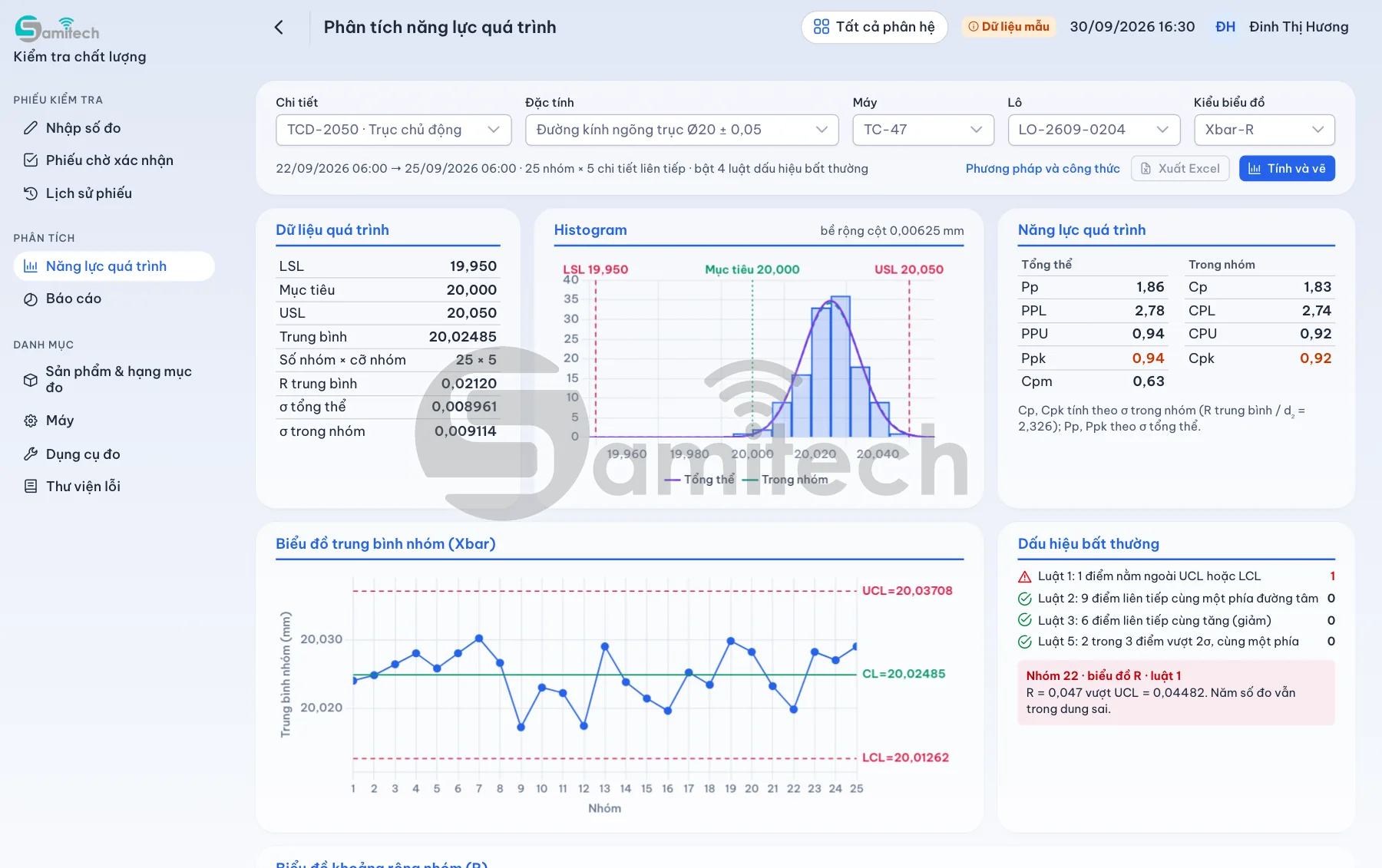
- Lệch tâm, như ví dụ 125 số đo ở trên: bề rộng đủ hẹp, nhưng cả hình dịch về một vạch. Cp còn cao (1,83) mà Cpk chỉ 0,92. Chỉnh bù dao để đưa tâm về giữa là đủ, không cần máy mới.
- Quá rộng: tâm có thể nằm giữa, nhưng hai đuôi vượt ra ngoài cả hai vạch, như hình dưới. Chỉnh tâm không cứu được, vì dịch sang bên nào thì đuôi bên kia càng ra ngoài nhiều hơn. Phải giảm độ phân tán: xem lại độ cứng vững của máy, đồ gá, dao, độ đồng đều của phôi.
| Số giá trị | |
|---|---|
| 19,94–19,95 | 2 |
| 19,95–19,96 | 5 |
| 19,96–19,97 | 8 |
| 19,97–19,98 | 12 |
| 19,98–19,99 | 15 |
| 19,99–20,00 | 16 |
| 20,00–20,01 | 15 |
| 20,01–20,02 | 12 |
| 20,02–20,03 | 8 |
| 20,03–20,04 | 4 |
| 20,04–20,05 | 2 |
| 20,05–20,06 | 1 |
Vạch dọc: LSL tại 19,95 · USL tại 20,05
Dữ liệu dựng để minh hoạ: 100 số đo, Ø20,00 ± 0,05 mm
Cách tính Cp, Cpk từ chính các số đo này, và Cpk bao nhiêu là đạt, nằm trong bài Cp, Cpk là gì trong sản xuất.
Histogram và biểu đồ kiểm soát: dùng cùng nhau
Histogram có một điểm mù lớn: nó không biết thời gian. 125 số đo vẽ ra một hình chuông đẹp, nhưng nếu 60 số đầu nằm thấp và 65 số sau nằm cao, nghĩa là quá trình vừa dời tâm giữa chừng, thì histogram vẫn có thể ra một hình chuông bè hơn một chút, không có gì đáng ngờ. Biểu đồ kiểm soát thì ngược lại: giữ đúng thứ tự thời gian và bắt được lúc quá trình thay đổi, nhưng không cho thấy dáng của cả bộ số so với dung sai.
| Histogram | Biểu đồ kiểm soát Xbar-R | |
|---|---|---|
| Cho thấy | Dáng, tâm, độ rộng của cả bộ số so với dung sai | Quá trình có thay đổi theo thời gian không |
| Thứ tự thời gian | Mất | Còn nguyên |
| Cần bao nhiêu số đo | Từ 50 trở lên | 20 – 25 nhóm |
| So với | Bản vẽ (LSL, USL) | Chính quá trình (UCL, LCL) |
Vì vậy hai biểu đồ thường được đặt cạnh nhau trên cùng một màn hình phân tích, như ảnh ở trên. Cách vẽ và cách đọc biểu đồ kiểm soát nằm trong bài biểu đồ kiểm soát Xbar-R.
Cách vẽ biểu đồ histogram trong Excel
Từ Excel 2016 trở lên, Excel có sẵn loại biểu đồ Histogram:
- Chọn cột số đo.
- Trên Windows: Insert → Insert Statistic Chart → Histogram. Trên máy Mac: thẻ Insert, biểu tượng Statistical, chọn Histogram.
- Bấm chuột phải vào trục hoành, chọn Format Axis. Mặc định là Automatic: Excel tự chọn bề rộng khoảng theo một công thức thống kê gọi là quy tắc Scott. Muốn chia giống cách vẽ tay ở trên thì đổi sang Bin width và nhập 0,005; hoặc đổi sang Number of bins và nhập số khoảng. Hai ô Overflow bin và Underflow bin gom các giá trị trên hoặc dưới một ngưỡng vào một cột riêng.
Loại biểu đồ dựng sẵn này có hai giới hạn: Excel tự đặt mép khoảng, nên các khoảng có thể không trùng với cách chia bạn chọn, và trên biểu đồ không kẻ được vạch dung sai. Khi cần cả hai, dùng cách thứ hai: tự lập bảng khoảng rồi đếm bằng COUNTIFS. Giả sử 125 số đo nằm ở vùng G14:K38, mép dưới của khoảng nằm ở cột A, mép trên ở cột B:
| Ô (cell) | Giá trị cần tính | Công thức Excel |
|---|---|---|
| C2 đến C12 | Số giá trị trong khoảng | =COUNTIFS($G$14:$K$38,">="&A2,$G$14:$K$38,"<"&B2) |
| C14 | Kiểm tổng, phải bằng 125 | =SUM(C2:C12) |
Sau đó chèn biểu đồ cột từ cột C, rồi vào Format Data Series đặt Gap Width bằng 0 để các cột đứng sát nhau. Máy cài định dạng số kiểu Việt thì các đối số trong công thức ngăn bằng dấu chấm phẩy thay cho dấu phẩy.
Tải tệp Excel tính Cp, Cpk có sẵn histogram: dán một cột số đo (tối đa 200 giá trị), nhập USL, LSL, tệp tự vẽ histogram 15 khoảng phủ cả dung sai lẫn số liệu, cột nằm trong dung sai màu xanh, cột nằm ngoài dung sai màu đỏ, và tính luôn Cp, Cpk. Muốn thử với đúng 125 số đo của ví dụ trên thì chép chúng từ mẫu check sheet.
Ở nhà máy gia công cơ khí: histogram vẽ từ check sheet
Ở các nhà máy gia công cơ khí chính xác linh kiện ô tô mà chúng tôi đã làm việc cùng, kích thước được đo theo những nhịp định sẵn, ở cả nguyên liệu đầu vào, trong sản xuất và lúc xuất hàng. Chính các số đo trên check sheet đó được dùng tiếp để vẽ biểu đồ phân bố (histogram), biểu đồ Xbar-R và tính Cp, Cpk, từ đó đánh giá chất lượng và tìm điểm bất thường.
Như ví dụ ở trên cho thấy, histogram đọc được nhiều nhất khi đi cùng phiếu ghi gốc: hình cho biết có gì đó lạ, phiếu ghi cho biết lạ ở lần đo nào. Bài check sheet là gì nói về cách lập phiếu ghi số đo để có được số liệu như vậy. Samitech làm phần mềm và IoT cho nhà máy sản xuất, trong đó có check sheet điện tử và phân tích chất lượng; xem thêm ở trang giải pháp.
Câu hỏi liên quan
Biểu đồ histogram là gì?
Histogram dùng để làm gì trong quản lý chất lượng?
Histogram khác biểu đồ cột thường thế nào?
Nên chia histogram thành bao nhiêu cột?
Biểu đồ histogram lệch phải nghĩa là gì?
Cách vẽ biểu đồ histogram trong Excel thế nào?
Histogram và biểu đồ kiểm soát khác nhau thế nào?
Bắt đầu từ một buổi khảo sát
Kể cho chúng tôi nghe nhà máy của bạn đang vướng ở đâu. Không cần chuẩn bị tài liệu gì trước.